Creëren met Canva
Als je Canva gebruikt, kun je je ontwerpen rechtstreeks vanuit Canva in T+V Play importeren. Elke pagina in Canva wordt in T+V Play geïmporteerd als een afbeelding op een nieuw aangemaakte pagina.
Voorheen werkte de Canva-integratie andersom: je exporteerde je ontwerpen vanuit Canva naar T+V Play. Door wijzigingen op het Canva-platform is dit in maart 2026 veranderd.
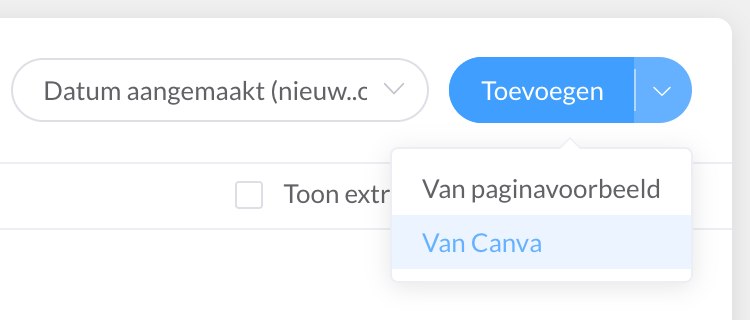
Het werkt als volgt:
- Selecteer op het dashboard, in het paneel Pagina’s, Toevoegen > Van Canva via het pijltje naar beneden naast Toevoegen
- Als je je Canva-account nog niet eerder hebt gekoppeld, klik je op Account toevoegen om dit te doen
- Selecteer je Canva-account in het dropdownmenu; je ontwerpen worden nu weergegeven als verzamelingen van pagina's waaruit ze bestaan
- Dubbelklik op je ontwerp om alle pagina's van het ontwerp te zien
- Dubbelklik op de pagina die je wilt importeren
En dat is het! Er is nu een nieuwe pagina toegevoegd aan je dashboard. Let op: de afbeelding op de pagina is in eerste instantie een tijdelijke versie in een wat lagere resolutie. Binnen een paar seconden wordt deze vervangen door een versie met een hogere resolutie.
Meerdere pagina’s selecteren
Je kunt ook meerdere pagina’s uit je ontwerp in één keer importeren. Selecteer meerdere pagina’s door er met je muis een rechthoek omheen te slepen, of door de Ctrl-toets (Windows of Linux) of ⌘-toets (Mac) ingedrukt te houden terwijl je op afzonderlijke pagina’s klikt. Kies vervolgens Gebruiken in het popup-menu.
Vertraging bij het zien van je laatste wijzigingen
Het duurt een paar minuten voordat Canva zijn thumbnail afbeeldingen heeft bijgewerkt. Dit geldt zowel binnen Canva zelf als voor de thumbnails die we van Canva ontvangen. Als je wijzigingen hebt aangebracht in een pagina maar nog steeds de oude thumbnails ziet, maak je dan geen zorgen: je kunt die pagina nog steeds selecteren om te importeren en de laatste wijzigingen zullen dan gewoon doorkomen in T+V Play. Zoals hierboven vermeld, toont T+V Play in eerste instantie de thumbnail afbeelding, maar deze wordt na een paar seconden vervangen door de daadwerkelijke versie in hoge resolutie van je nieuwste ontwerp.
Let op: alleen bij nieuw toegevoegde pagina's moet je wachten tot Canva een thumbnail heeft gegenereerd voordat je ze kunt selecteren om te importeren in T+V Play.
Match de beeldverhouding van je ontwerp met je T+V Play pagina's
Een pagina die gemaakt is op basis van je Canva ontwerp krijgt dezelfde beeldverhouding als je Canva ontwerp. In 99% van de gevallen hebben jouw schermen een beeldverhouding van 16:9 (of 9:16 in het geval van een verticale oriëntatie). Om je Canva ontwerpen gemakkelijk te integreren met je bestaande T+V Play pagina's, raden we aan om ervoor te zorgen dat de beeldverhouding van je ontwerp overeenkomt met de beeldverhoudingen van je andere pagina's in T+V Play.